Comment retrouver votre Smartphone Android perdu grâce à Google ?
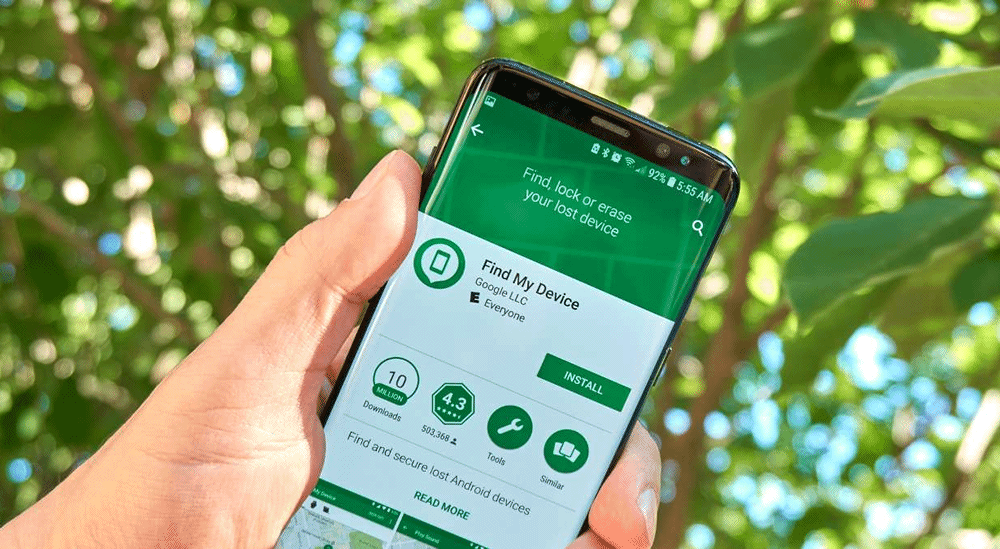
Vous ne retrouvez plus votre téléphone mobile Android ! Vous ne savez pas s’il vous a été volé ou si vous l’avez juste oublié quelque part ! C’est le drame. Vous pensez à toutes vos données personnelles (contacts, messages, photos, vidéos, mails, mots de passe…) perdues ou pire encore, tombées dans de mauvaises mains.
Pas de panique, Google pense à tout et propose depuis, quelques années déjà, un système permettant de localiser, verrouiller ou encore effacer les données qui sont stockées sur votre Smartphone, montre connectée, tablette et tous autres appareils connectés, le tout à distance. C’est le service " Find my Device " ou " localiser mon appareil ". Facile à utiliser et très efficace, ce service Google, gratuit, nécessite quand même certains prérequis.
Tout d’abord, le Smartphone perdu doit impérativement tourner sous Android. Ce service existe aussi pour les appareils de la marque à la pomme, équipés d’un système iOS mais les conditions sont différentes. Revenons à notre appareil Android. Il doit être allumé et connecté à un réseau internet (Wifi ou données mobiles). Sa fonction localisation doit être activée et il faut qu’il soit visible sur Google Play. Mais ce n’est pas tout, pour être localisé, le combiné doit disposer d’un compte sur l’un des services (Gmail, YouTube…) de Google et bien sûr la fonction " Localisation de mon appareil " doit avoir été activée bien avant le vol ou la perte de l’appareil.
Toutes ces conditions réunies, vous avez maintenant la possibilité de localiser votre Smartphone Android, de le faire sonner, de le verrouiller mais également d’effacer les informations qu’il contient et de le déconnecter de votre compte Google, si toute fois vous n’avez pas réussi à le retrouver.
Rechercher votre téléphone étape par étape
Commencer par ouvrir une page Google sur votre navigateur, taper " find my phone " et lancer la recherche. Plusieurs résultats s’afficheront dont un qui vous mènera directement à la page " rechercher mon téléphone ". Là, on vous demandera de vous connecter à votre compte Google (pour des raisons purement sécuritaires) et de choisir le téléphone perdu si vous en avez plusieurs. Après quelques secondes d’attente, votre Smartphone est enfin localisé. Son emplacement est désormais clair sur le plan et toutes les informations le concernant s’affichent automatiquement (heure de la dernière connexion, le réseau et l’état de la batterie) en bas de la carte.
Si toutefois, la localisation ne réussit pas du premier coup. Faites une seconde recherche en cliquant sur la flèche circulaire. Dès que la géolocalisation est faite, il ne vous restera plus qu’à décider de la prochaine étape en choisissant l’une des trois options proposées. La première, faire sonner son téléphone. Si vous l’avez perdu à la maison ou dans le jardin, la sonnerie poussée au maximum va retentir pendant 5 minutes durant pour vous laisser le temps de chercher, même si votre appareil est sur vibreur ou en mode silencieux.
La seconde option, verrouiller son Smartphone en tapant son code ou son schéma suivi du mot de passe Google. Apres cela, un message ou un numéro de téléphone peut être envoyé sur l’écran de verrouillage pour que la personne qui a trouvé votre appareil puisse prendre contact avec vous. Un cas plutôt rare mais possible pour les plus chanceux.
La troisième option et celle que l’on utilise en dernier recours quand on est sûr que l’on ne retrouvera plus jamais son téléphone. Elle consiste à effacer définitivement toutes les données qu’il contient (Sauf celles de la carte SD) en le réinitialisant. Pour confirmer l’opération, le mot de passe Google vous est demandé une seconde fois car après ça, l’application « Localiser mon appareil » ne vous sera plus d’aucun secours.
Google Localiser mon appareil - Applications sur Google Play
L'application Localiser mon appareil vous aide à retrouver votre appareil Android égaré et à le verrouiller jusqu'à ce qu'il soit de nouveau en votre possession. Fonctionnalités Localisez vot...
https://play.google.com/store/apps/details?id=com.google.android.apps.adm&hl=fr&gl=US